

「 Steam」の支払い方法一覧にキャリア決済の項目がないことから、「Steamはキャリア決済に対応してないじゃん・・・」と認識してしまっている人が多数いらっしゃいます。
ですが、その認識は完全に誤解。
まず結論からお伝えしますが、Steamのダウンロード商品の支払いにキャリア決済を利用することは可能です。
たしかにキャリア決済から直接的に支払うことはできません。
ですが、ほんの少し工夫を加えるだけでSteamのダウンロード商品の支払いにキャリア決済を活用することができるんです。
そこで今回の記事では、Steamのダウンロード商品の支払いにキャリア決済をどのように活用するのか、その手順について詳しく解説。
クレジットカードを持っていない人にこそこちらの記事を参考にしていただきたいですね。
それではさっそく見ていきましょう。
基礎知識!Steamの支払い方法一覧
まずはじめに、今回の記事のベースとなるSteamの支払い方法について紹介します。
- PayPalアカウント
- クレジットカード(VISA、Master、JCB、アメックス)
- コンビニ
- 銀行振込
- ペイジー
- au PAY
- PayPay
- WebMoney
- Steamプリペイドカード
- メルペイ
複数の支払い方法に対応しているのは嬉しいですが、リアルタイムで支払いできるのは「クレジットカード」、「PayPal」、「ペイジー」、「PayPay」、「auPAY」、「メルペイ」の6種類。
「コンビニ払い」だとわざわざコンビニまで支払いに出向かなくてはいけませんし、「プリペイドカード(現物)」や「ギフトカード(現物)」だとコンビニや家電量販店から前もって購入しておかなければいけません。
はっきりいって面倒です。
その反面、「クレジットカード」、「PayPal」、「ペイジー」、「PayPay」、「auPAY」、「メルペイ」なら支払いがリアルタイムで反映されるので非常に便利。
ですが、クレジットカードを持っていないからと、あえて面倒な支払い方法を選択している人がいるのも事実。
このような実情を踏まえ、以下にて紹介する「Steamの支払い方法にキャリア決済を活用する方法」をご覧ください。
Steamの支払い方法にキャリア決済を活用する方法
まず大前提としてキャリア決済はSteamの正式な支払い方法ではないことをご理解ください。
その上で、次の4つの方法ならSteamのダウンロード商品の支払いにキャリア決済を利用することができます。
- チャージ型プリペイドカードを発行する
- バンドルカード(アプリ)をインストールする
- プリペイドカード情報をPayPalアカウントに紐づける
- キャリア決済の残高をPayPay、auPAYにチャージする
それでは各項目ごとに詳しく見ていきましょう。
チャージ型プリペイドカードを発行する
ここで取り上げるチャージ型プリペイドカードとは、「各携帯電話会社の発行するプリペイドカード」です。
各携帯電話会社の発行するプリペイドカードはキャリア決済から残高をチャージできるんですよ。
この機能を使わない手はありません。
ただし、他業者の発行するチャージ型プリペイドカードでは、キャリア決済からのチャージに対応していないので注意してください。
チャージ型プリペイドカード発行方法
チャージ型プリペイドカードを発行する場合、各携帯電話会社の公式サイトから申込手続きをおこなう必要があります。
発行希望者は下記リンク先より手続きをおこなってください。
- dカード | dカード プリペイド
- au PAY プリペイドカード
- ソフトバンクカード
バンドルカード(アプリ)をインストールする
「 バンドルカード」とは、前払い式のアプリ版プリペイドカードです。
基本的な使い方ですが、チャージ型プリペイドカードと同様に予め残高をチャージし、その範囲内で決済できるというもの。
もちろんキャリア決済からもチャージできますが、auかんたん決済、ソフトバンクまとめて支払いからのチャージには対応していないため注意が必要です。
また、キャリア決済から残高をチャージする際に手数料が必要になるのですが、その手数料が割高なのも難点の一つ。
とはいえバンドルカードはアプリとして利用できるため、カードを発行する必要はありません。
手軽に利用できる反面、各携帯電話会社の発行するチャージ型プリペイドカードより手数料関係でムダなお金が発生してしまう。
このメリット・デメリットを踏まえた上でバンドルカードを利用してください。
バンドルカード(アプリ)発行方法
バンドルカードはアプリをインストールすることで発行できます。
iPhoneユーザーは「App Store」、アンドロイドユーザーは「Google Play ストア」から「バンドルカード」と検索してアプリをインストールしてください。
また、公式ホームページからもインストール可能です。
プリペイドカード情報をPayPalアカウントに紐づける
こちらは応用編になるのですが、発行したプリペイドカード情報を「 PayPal」アカウントに紐づけしてSteamのダウンロード料金を支払うこともできます。
要はチャージ型プリペイドカード、バンドルカードの情報をPayPalに登録し、PayPal経由で決済するということですね。
ショップ(店舗)によってはチャージ型プリペイドカード、バンドルカードでの支払いが弾かれてしまうケースも確認できています。
とくにバンドルカードで起こりやすいですね。
このような現象が起きたとき、そのショップ(店舗)がPayPal決済に対応していれば、チャージ型プリペイドカード、バンドルカードでの支払いが弾かれてしまう問題を解決できます。
初期設定に多少の手間がかかりますが、それでも10分あれば設定は完了するので、支払いを弾かれてしまうトラブルを回避するためにも保険として設定しておくことをオススメします。
キャリア決済の残高をPayPay、auPAYにチャージする
PayPay、auPAYはキャリア決済から残高をチャージできます。
その仕組みを上手く利用することで、間接的にSteamのダウンロード料金をキャリア決済で支払うことができるんですよ。
ただし、各決済アプリにチャージできるキャリア決済は次の通り。
- auPAY
auかんたん決済
- PayPay
ソフトバンクまとめて支払い
ワイモバイルまとめて支払い
LINEMO
Steamのダウンロード商品をキャリア決済で支払う全手順
それでは、Steamのダウンロード商品をキャリア決済で支払う全手順について解説していきます。
ただし、チャージ型プリペイドカードの発行、バンドルカード、PayPay、auPAYのいずれかをインストールしていることが大前提。
この点をご理解いただいた上で下記手順をご覧ください。
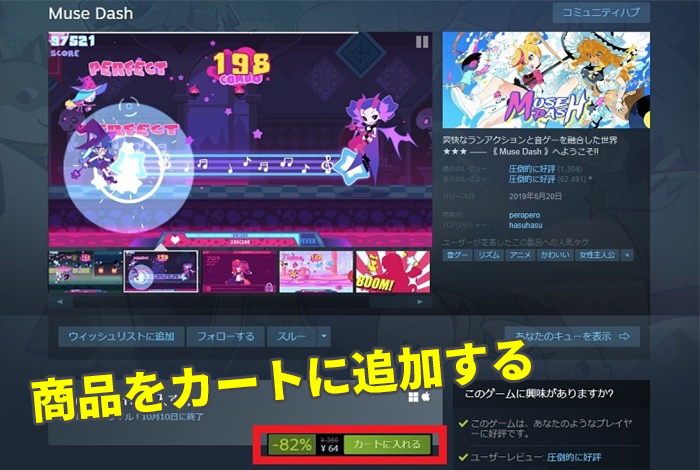
ステップ①:Steamにログインして購入商品をカートに追加
まず、Steamにログインしてください。
その後、購入予定の商品をショッピングカートに追加します。
ステップ②:ショッピングカート内で利用目的を選択
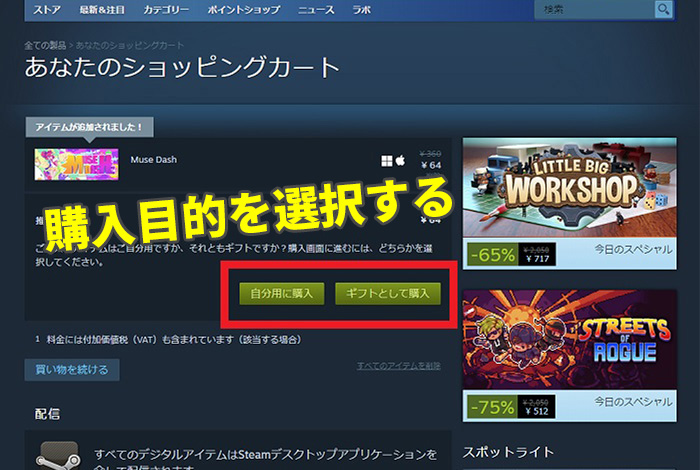
ショッピングカート内で「自分用に購入」、「ギフトとして購入」のどちらかを選択してください。
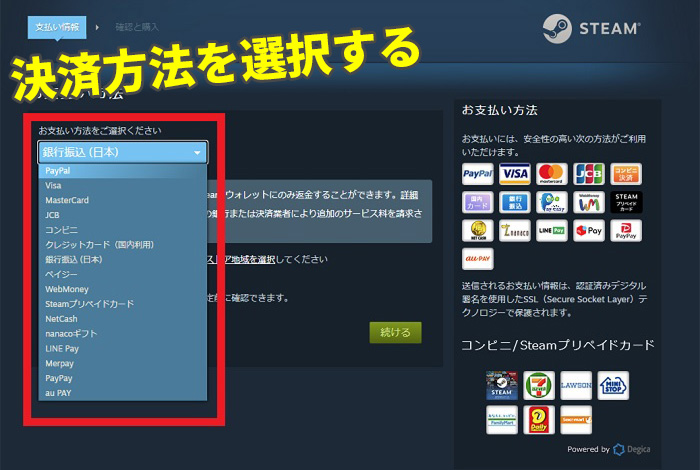
ステップ③:利用する支払い方法を選択して決済を進める
支払い方法ですが、ここで選択するのは「クレジットカード(チャージ型プリペイドカード、バンドルカード)」、「PayPal」、「PayPay」、「auPAY」のいずれかになります。
今回は「PayPay」を使って支払い手続きを進めます。
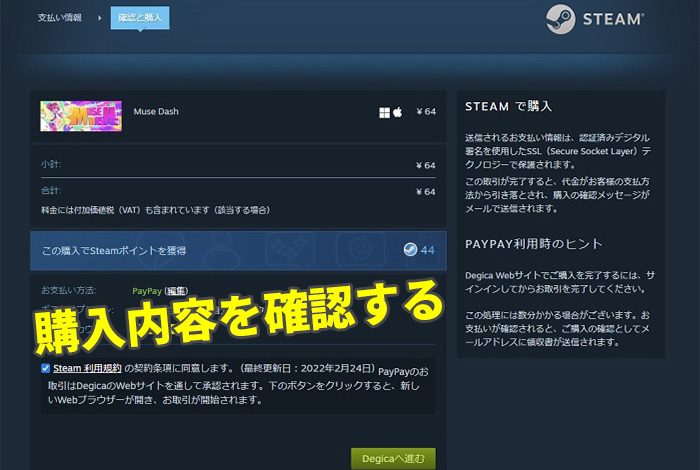
ステップ④:入力内容の確認画面、決済手続きを完了させる
入力内容を確認し、問題なければ支払い手続きを完了させてください。
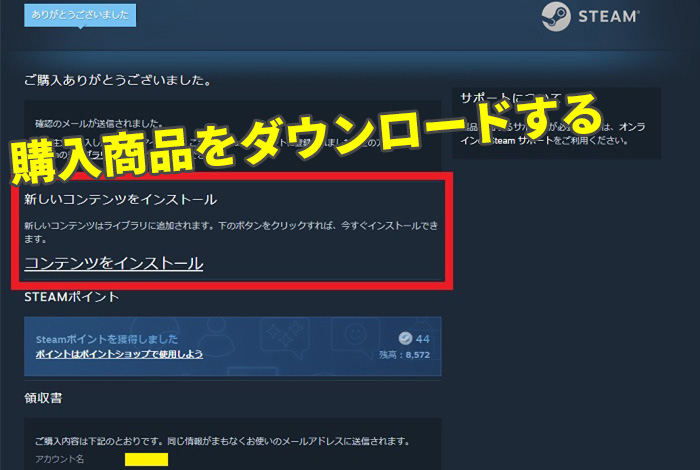
ステップ⑤:購入商品をダウンロードし手続き完了
無事支払い手続きが完了すれば商品のダウンロードリンクボタンが表示されますので、そのままダウンロードをおこなってください。
これですべての手続きが完了です。
Steamの支払い方法にキャリア決済を利用する際の注意点
さきほどの解説で「Steamのダウンロード商品をキャリア決済で支払う全手順」についてはご理解いただけましたよね?
難しい手続きなんて何一つありません。
チャージ型プリペイドカードを発行、もしくはバンドルカード、PayPay、auPAYをインストールするだけで、こんなにも楽に支払い手続きをおこなえるんです。
ただしダウンロード商品を購入する前に、キャリア決済の残高を必要な分だけチャージしておくことを忘れないでください。
詳しいチャージ方法は下記リンク先からご確認いただけます。
- dカードプリペイドチャージ(入金)方法
- au PAYプリペイドカードチャージ方法
- ソフトバンク・ワイモバイルまとめて支払いチャージ方法
- バンドルカード残高チャージ方法
- PayPayチャージ方法
- auPAYチャージ方法
初歩的なミスをしないためにも、ダウンロード商品を購入する前に一度残高を確認しておくのがよさそうですね。
Steamの支払い方法にキャリア決済を活用する2つメリット
では最後に、Steamの支払い方法にキャリア決済を活用する2つのメリットについて紹介します。
- 後払いで支払いできる
- 支払いに出向く必要がない
各メリットについて詳しく見ていきましょう。
後払いで支払いできる
既にご存知の人もいるかと思いますが、キャリア決済で支払った代金は翌月の携帯電話料金と合算して請求されます。
例えば4月20日にキャリア決済で買い物した場合、実際に請求されるのは5月に支払う携帯電話料金と一緒。
ということは、実質後払いで請求されるということです。
しかも、キャリア決済は限度額がクレジットカードより低く設定されているため、使いすぎを心配する必要なんて一切ありません。
サブスクの課金をキャリア決済でおこなっている人がいるかと思いますが、実際クレジットカードよりキャリア決済で課金した方が楽ですよね?
Steamの支払いにも同じことがいえます。
そもそもキャリア決済は少額課金向けサービスなので、10,000円以下の支払いならキャリア決済を積極的に活用することをオススメします。
支払いに出向く必要がない
コンビニ払いやプリペイドカード払いの場合、わざわざコンビニ、家電量販店まで支払いに出向かなくてはいけません。
クレジットカードを持っていない人はこの手間をどうにかできないかと一度は考えたことがあるはずです。
そんな人にこそ使ってもらいたいキャリア決済。
Steamは直接的なキャリア決済の支払いに対応していないため、間接的にキャリア決済で支払うならチャージ型プリペイドカードの発行、もしくはアプリをインストールしなければいけません。
ですが、手間がかかるのは最初だけ。
2回目以降の支払いは何の手間もかけずにクレジットカードと同じリアルタイム決済をおこなえます。
この便利さは今までコンビニや家電量販店に出向いていた人にとっては非常に嬉しいポイント。
欲しい商品をいつでも欲しいときに購入したいならぜひキャリア決済を活用しましょう。
最後に
如何でしたでしょうか?
ここまでご覧いただけたのなら、下記5項目についてご理解いただけたと思います。
- Steamで使える正規支払い方法
- Steamの支払い方法にキャリア決済を活用する方法
- Steamのダウンロード商品をキャリア決済で支払う全手順
- Steamの支払い方法にキャリア決済を利用する際の注意点
- Steamの支払い方法にキャリア決済を活用する2つメリット
ただ、はじめの下準備に多少の手間がかかるのも事実。
ですが毎回コンビニまで支払いに出向いたり、家電量販店でプリペイドカードを購入するよりよっぽど楽な支払い方法だといえます。
しかも後払いですからね。
クレジットカードを持っていない人は、ぜひ本記事を参考にSteamでダウンロード商品を購入してください。
- クイックチェンジ編集部


- クイックチェンジ編集部は、キャリア決済現金化に関するさまざまな知識、携帯電話のお役立ち情報をいち早くお伝えするために日々活動しています。こちらの記事に対し、ご意見、ご要望など御座いましたらお問い合わせフォームより編集部までご連絡ください。お送り頂いた内容を確認した後、次回の更新時に反映させて頂きます。