

いつもならAppleギフトカードを購入する際、Apple Storeを利用すると思いますが、実はApp StoreからでもAppleギフトカードを購入できるんですよ。
しかもキャリア決済対応済。
わざわざカード情報を入力しなくても数タップのみで決済できるのは非常に便利ですよね?
といってもはじめてApp StoreからAppleギフトカードを購入する人は、手続きの流れが分からないため不安を覚えてしまうのも事実。
そこで今回の記事では、「App Storeからキャリア決済を使ってAppleギフトカードを購入する全手順」について徹底解説。
また、手順ごとの説明を画像付きで分かりやすく解説していきます。
こちらの記事をご覧いただければ、必ずキャリア決済を使ってApp StoreからAppleギフトカードを購入できるでしょう。
それではさっそく見ていきたいと思います。
重要!iPhoneの支払いをキャリア決済にする
App Storeからキャリア決済を使ってAppleギフトカードを購入する前に、iPhoneの支払いをキャリア決済に指定する必要があります。
こちらをご覧ください。
まず設定アイコンをタップし、次のページの一番上にあるご自身の名前をタップしましょう。
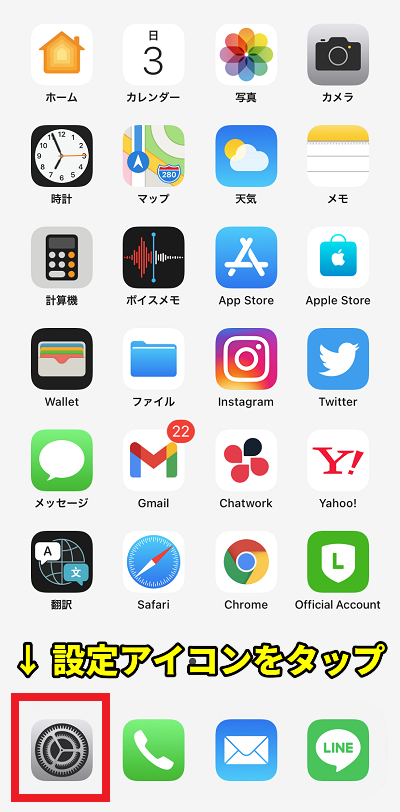
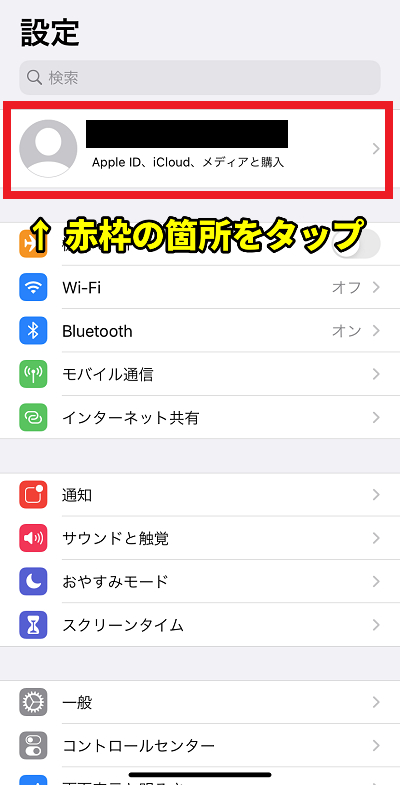
次に「支払いと配送先」をタップし、お支払い方法を「キャリア決済」に指定します。
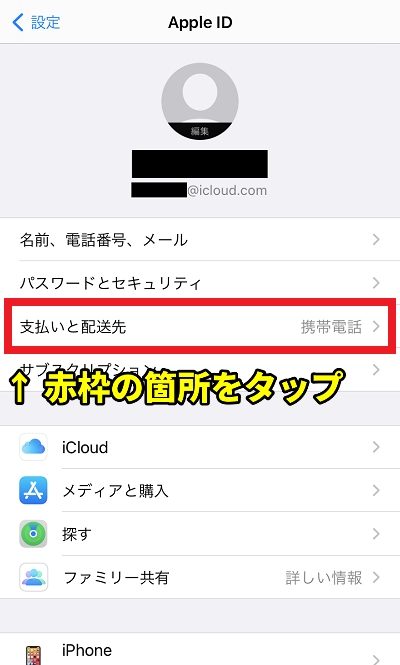
もし別のお支払い方法になっているなら「お支払い方法追加」からキャリア決済を登録、指定しましょう。
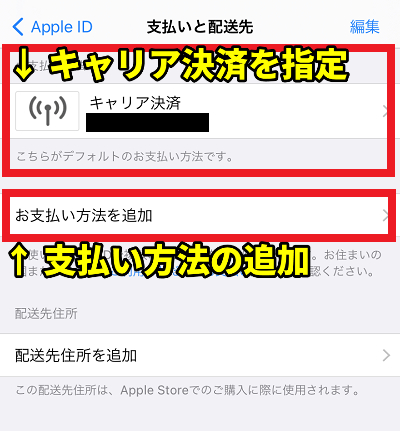
これでキャリア決済の登録は完了。
今後、iPhoneからの決済はすべてキャリア決済になります。
では次に、App StoreからAppleギフトカードを購入する全手順について見ていきましょう。
App StoreからAppleギフトカードを購入する全手順
App StoreからAppleギフトカードを購入する際、以下の手順で手続きを進めます。
- 手順①:Appleギフトカード購入画面に移動する。
- 手順②:購入するAppleギフトカードを指定する。
- 手順③:テーマを選択する。
- 手順④:購入内容を確認する。
- 手順⑤:Apple IDでサインインし購入を完了させる。
- 手順⑥:Appleギフトカードを受け取る。
難しい作業は一切ありませんが、App StoreからはじめてAppleギフトカードを購入する人は、初回ということもあり戸惑ってしまうのも事実。
そこで以下より、App StoreからAppleギフトカードを購入する手順について各項目ごとに詳しく解説していきます。
手順①:Appleギフトカード購入画面に移動する
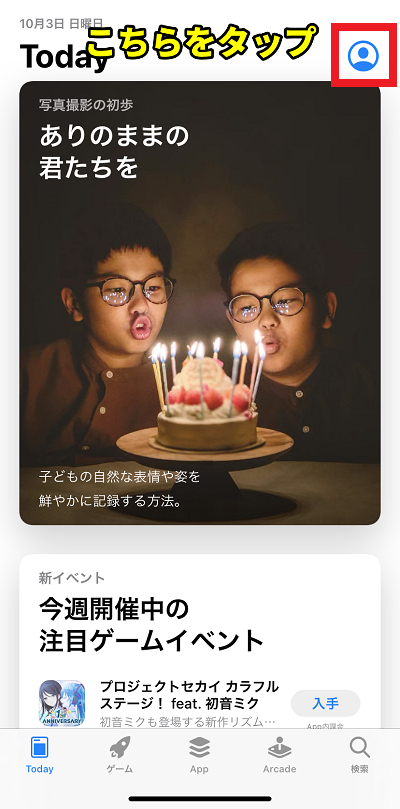
App Storeのアイコンをタップすると以下のような画面になると思いますが、こちらの画面の「My アイコン(右上赤枠)」をタップしてください。
そうすると以下のような画面になるので、その中から「メールでギフトカードを送信」をタップします。
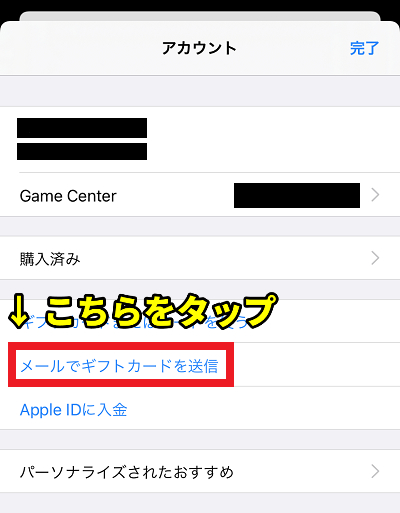
次の画面で購入するAppleギフトカードの金額指定をおこなえます。
手順②:購入するAppleギフトカードを指定する
今現在、以下のような画面になっていると思いますが、デフォルトの購入金額は中途半端なものしかないので、購入する金額を指定しましょう。
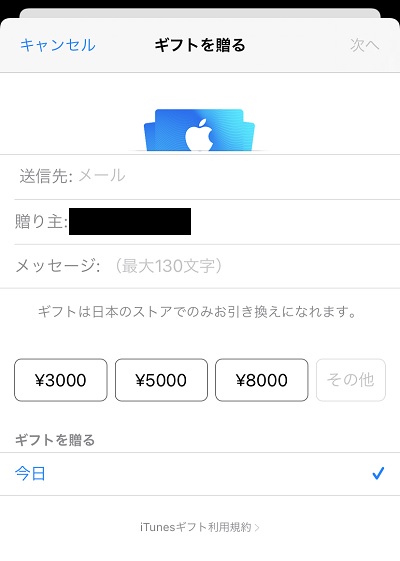
金額指定は一番右の空白ボックスからおこなえますが、今回はサンプルとして1,500円分のAppleギフトカードを購入してみます。
また、送信先(ご自身のメールアドレス)、送り主(本名)もしっかり入力してください。
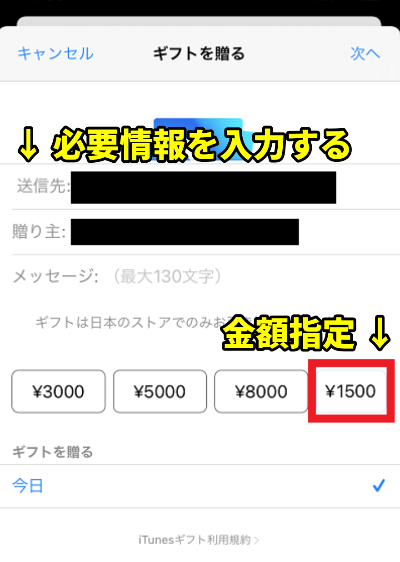
すべての入力が完了したら右上にある「次へ」をタップします。
手順③:テーマを選択する
Appleギフトカードを送付する際のテーマを選択することになりますが、こちらはどれを選択しても問題ありません。
特別な理由がなければデフォルトのままで問題ないでしょう。
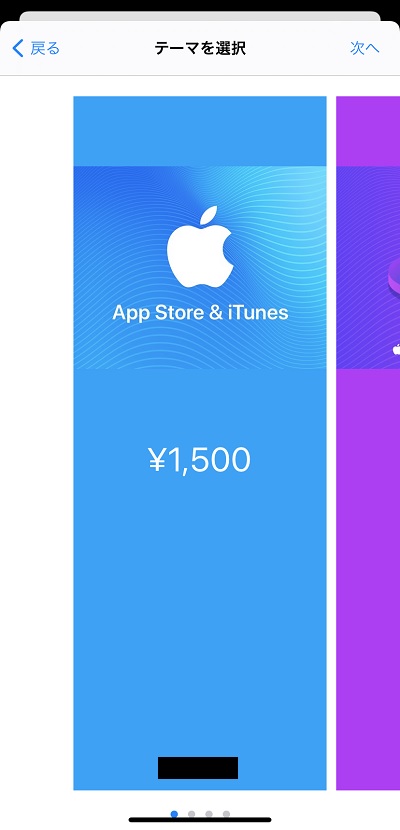
テーマの選択が完了したら右上にある「次へ」をタップします。
手順④:購入内容を確認する
次の画面で入力内容の確認をおこないます。
入力ミス(特にメールアドレスの入力ミス)がないかしっかり確認してください。
問題なければ右上にある「購入」→「今すぐ購入」の順番でタップしましょう。
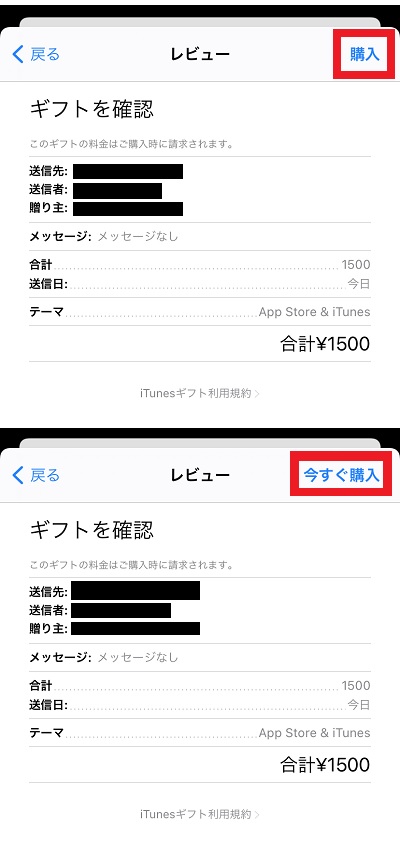
「購入」と「今すぐ購入」で同じ画面が表示されますが、入力内容に間違いなければ特に気にする必要はありません。
手順⑤:Apple IDでサインインし購入を完了させる
「今すぐ購入」をタップしたあと「Apple IDでサインイン」というポップアップ画面が表示されます。
ここでパスワードを入力すれば購入完了。
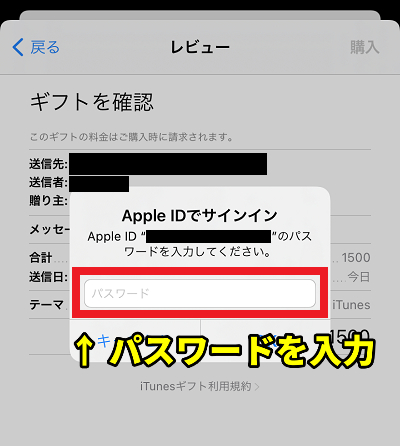
あとは指定アドレスにAppleギフトカードが届くのを待つだけです。
手順⑥:Appleギフトカードを受け取る
購入時に指定したアドレスを確認するとAppleギフトカードが届いていると思います。
こちらの画面内にあるコード(赤枠)が重要。
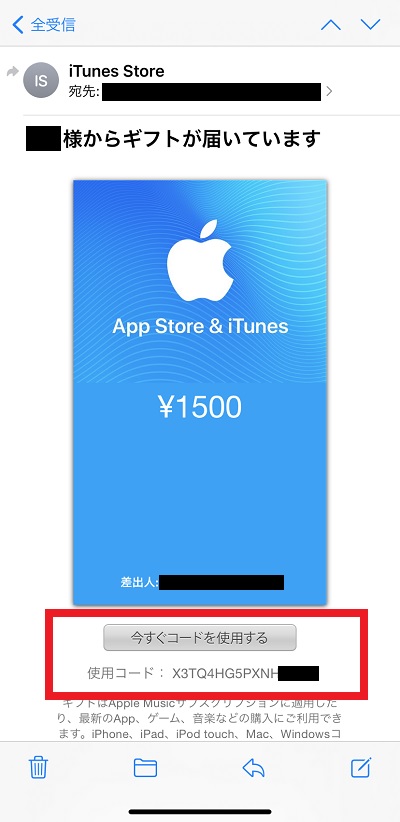
こちらのコードを弊社までお送りいただければ現金化手続きを進めさせていただきます。
App Storeを利用する際に気をつけるべき3つの注意点
ここまでの解説で、App StoreからAppleギフトカードを購入する手順についてはご理解いただけましたよね?
ですが、App Storeを使ってAppleギフトカードを購入する際、気をつけなくてはいけない注意点があるんです。
それは次の3つ。
- Androidユーザーは利用できない
- Appleギフトカードが届くまでに時間がかかるケースがある
- 一度購入したAppleギフトカードは返品・キャンセル不可
Androidユーザーは利用できない
今回紹介しているAppleギフトカードの購入方法はiPhoneユーザー専用となり、Androidユーザーは利用することができません。
そのため、Androidユーザーがキャリア決済を使ってAppleギフトカードを購入する場合、チャージ型プリペイドカードを使う必要があります。
この点はiOS、Androidの仕組み上の問題なのでご理解ください。
Appleギフトカードが届くまで時間がかかるケースがある
二つ目の注意点、「Appleギフトカードが届くまでに時間がかかるケースがある」という点ですが、こちらは状況によって異なります。
今回購入したときはすぐにコードが届いたのですが、場合によっては数時間かかるケースも確認できています。
そんなときは慌てずゆっくり待つか「 Appleサポート」に問い合わせましょう。
入力内容にミスがなく、キャリア決済の残高から代金が引き落としされていれば、商品は間違いなく購入できています。
すぐにAppleギフトカードが届かないからといって不安になる必要はないので安心してください。
一度購入したAppleギフトカードは返品・キャンセル不可
Appleギフトカードは購入後の返品・キャンセルができない商品なので注意してください。
こちらについては、「 Apple Gift Cardおよびコード、Appleアカウント残高、およびコンテンツコード利用規約」の「5. 追加の制限」にも明記されています。
「間違って購入したからキャンセルしたい!」
「使う予定がなくなったから返品したい!」
このような状況でも返品・キャンセルは不可なので気をつけてください。
最後に
如何でしたでしょうか?
今回の記事では、App Storeからキャリア決済を使ってAppleギフトカードを購入する全手順について詳しく解説してきました。
iPhone限定になってしまいますが、キャリア決済を使ってAppleギフトカードを購入できることをご理解いただけたと思います。
これまでAppleストアからAppleギフトカードを購入していた人は、こちらの購入方法も覚えておけば何かあったとき役に立ちますよ。
難しい作業なんて一切ないので一度試してみることをオススメします。
- クイックチェンジ編集部


- クイックチェンジ編集部は、キャリア決済現金化に関するさまざまな知識、携帯電話のお役立ち情報をいち早くお伝えするために日々活動しています。こちらの記事に対し、ご意見、ご要望など御座いましたらお問い合わせフォームより編集部までご連絡ください。お送り頂いた内容を確認した後、次回の更新時に反映させて頂きます。